💡 概念说明
任务类型
📋 普通任务(Task)
• 用于表示项目中的普通工作任务
• 可以设置任务的负责人、相关方、开始时间、结束时间、工期等
• 可以拖拽调整大小、移动位置、修改进度
📁 项目组(Project)
• 用于管理一组相关的任务,通常包含多个子任务
• 不能拖动和调整大小,依赖于子任务,例如,如果用户拖动项目任务的子任务,任务将改变其持续时间。
🎯 里程碑(Milestone)
• 用于表示项目中的重要节点或关键时间点
• 不能拖动和调整大小。零持续时间。忽略结束日期、持续时间和进度属性。
🎥 视频教程
⚡ 操作说明
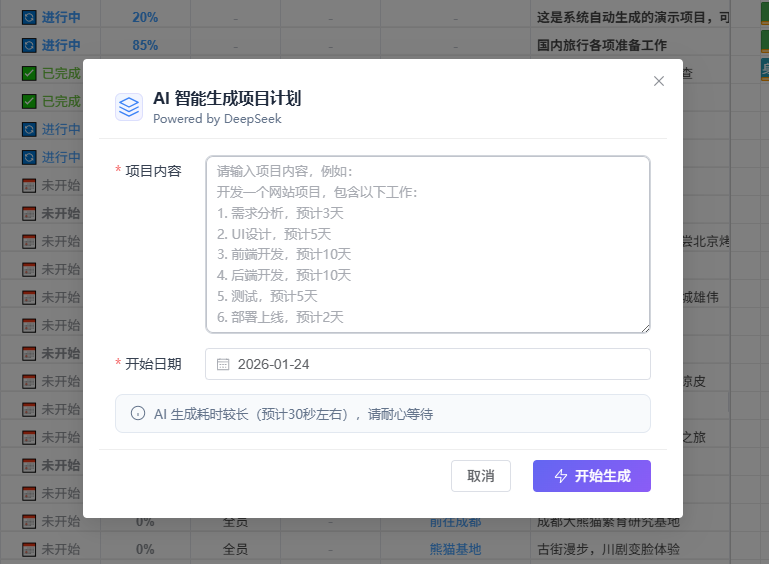
AI智能生成
点击工具栏 > 新项目 > AI智能创建,输入项目内容,点击生成,即可生成任务计划。
开启关联
开启关联后,调整存在前置关系的任务时间时,后续关联任务会跟随联动调整,适合维护任务之间的先后依赖。

前置任务配置
通过设置前置任务,可以定义任务之间的先后依赖关系。配合"开启关联"功能,调整前置任务时间时后续任务会自动跟随调整。
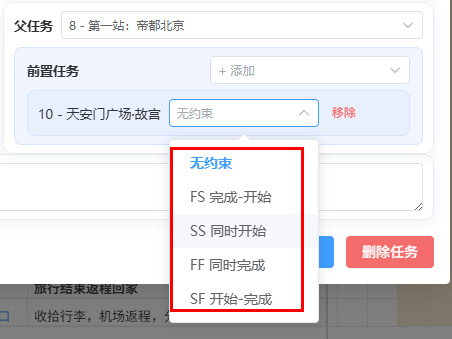
| 类型 | 含义 | 说明 |
|---|---|---|
| 无约束 | 仅标记关系 | 前置任务时间变化时不影响当前任务,仅在甘特图上显示连线 |
| FS 完成-开始 | 前置完成后才能开始 | 最常用的类型。例如"设计完成后开发才能开始" |
| SS 同时开始 | 两个任务同时开始 | 适用于可并行但需同步启动的任务 |
| FF 同时完成 | 两个任务同时完成 | 适用于需要同步交付的任务 |
| SF 开始-完成 | 前置开始后才能完成 | 较少使用。例如"新系统上线后旧系统才能下线" |
关键路径分析
关键路径是任务依赖网络中决定项目最短完成时间的“最长路径”。路径上的任务称为关键任务,它们没有浮动时间,任何一个关键任务延迟都会直接推迟整个项目的完成日期。关键路径分析可以帮您快速识别这些需要重点保障的任务。
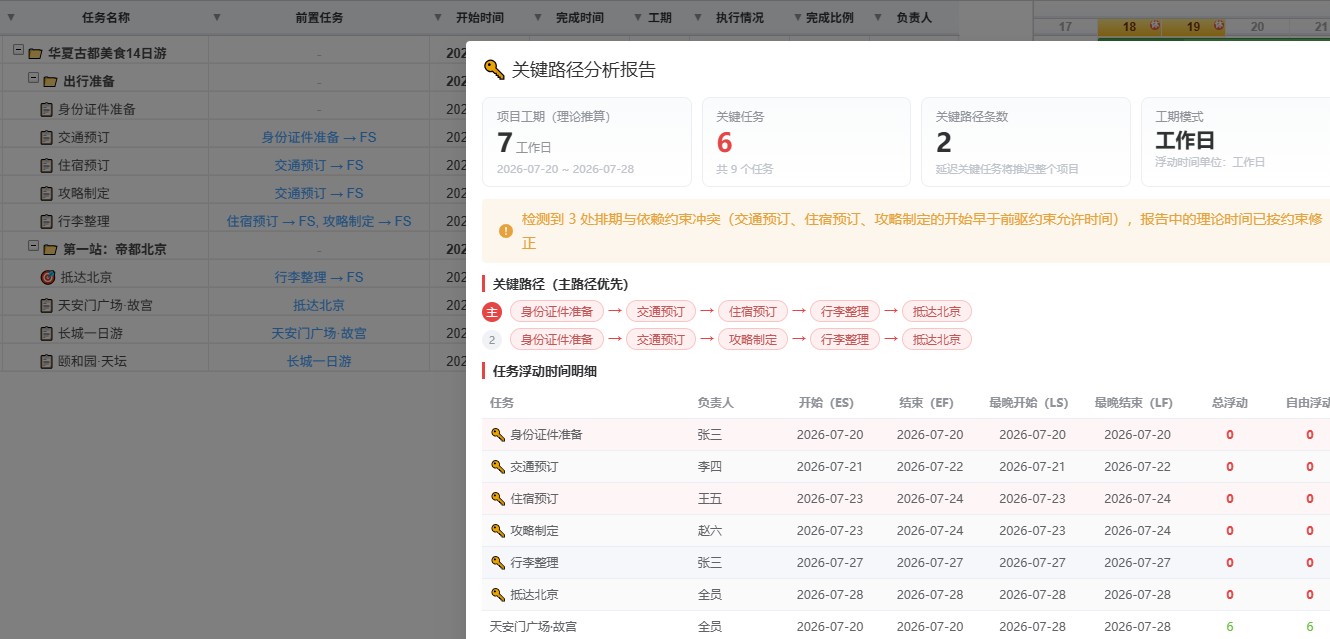
| 报告项 | 含义说明 |
|---|---|
| 项目工期(理论推算) | 由任务依赖网络决定的项目最短完成时间。当实际排期结束日晚于该时间时,报告中会给出提示,压缩非关键任务的排期间隙可缩短项目周期 |
| 关键任务 / 关键路径 | 总浮动时间为 0 的任务即关键任务;关键任务经零松弛依赖边连接成的最长链为关键路径(项目中可能同时存在多条) |
| 总浮动时间(TF) | 任务可以延迟而不影响项目总工期的最大天数 |
| 自由浮动时间(FF) | 任务可以延迟而不影响任何后继任务最早开始的最大天数 |
| ES / EF / LS / LF | 按任务依赖与工期正推/逆推得出的理论时间(最早/最晚开始与完成),可能与实际排期不同;浮动时间单位与当前工期模式(工作日/自然日)一致 |
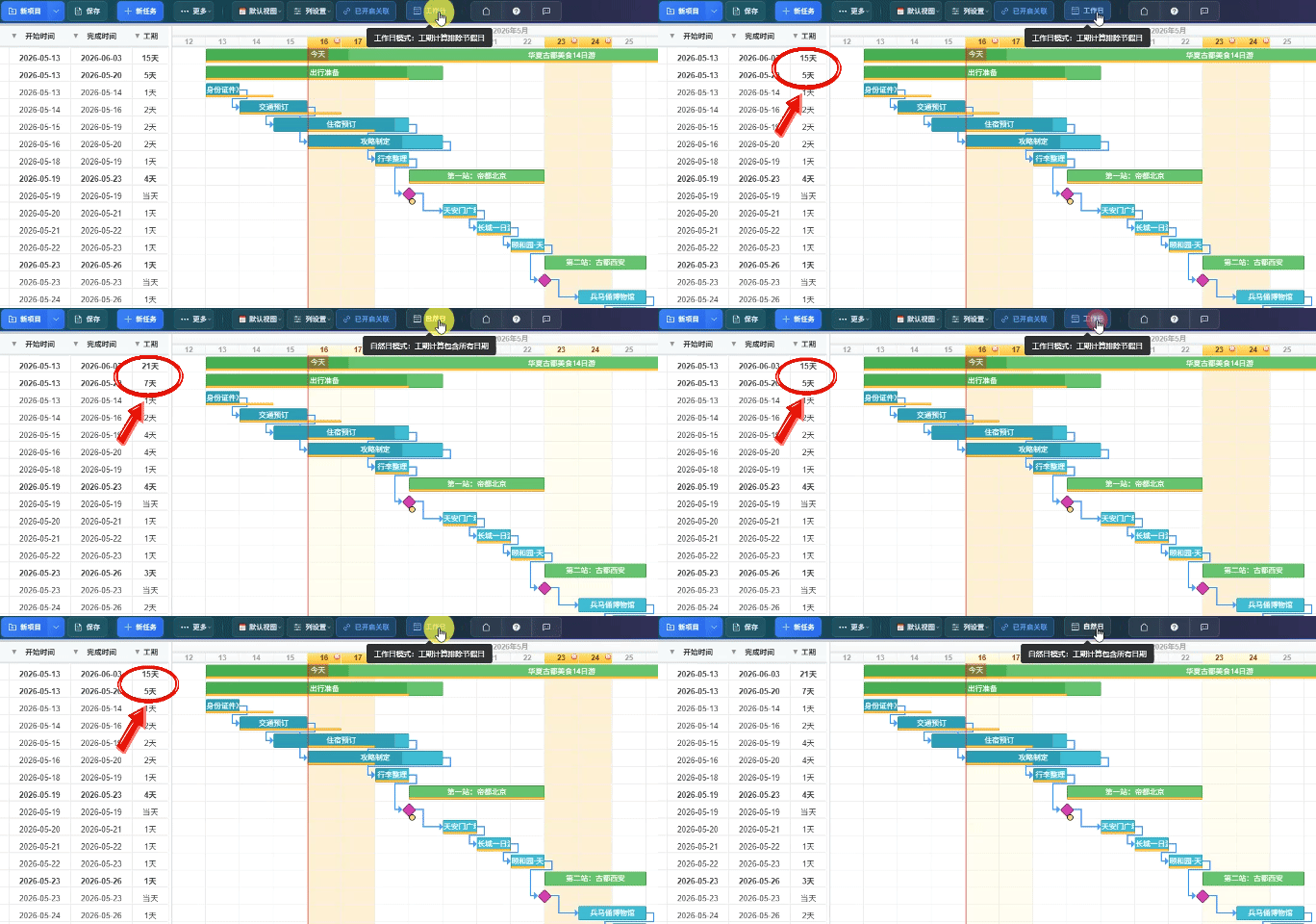
工作日/自然日
工作日/自然日用于控制工期计算方式
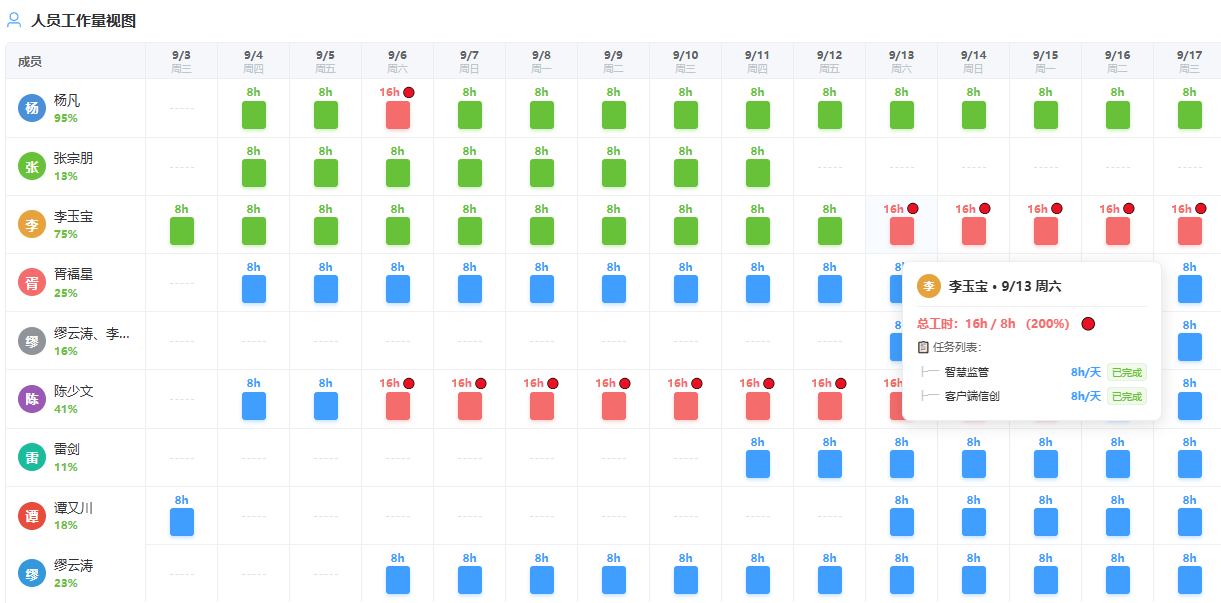
人员工作量视图
通过人员工作量视图,您可以直观地查看团队成员在一段时间内的任务分配和工作负荷情况,避免个别成员过载或空闲。
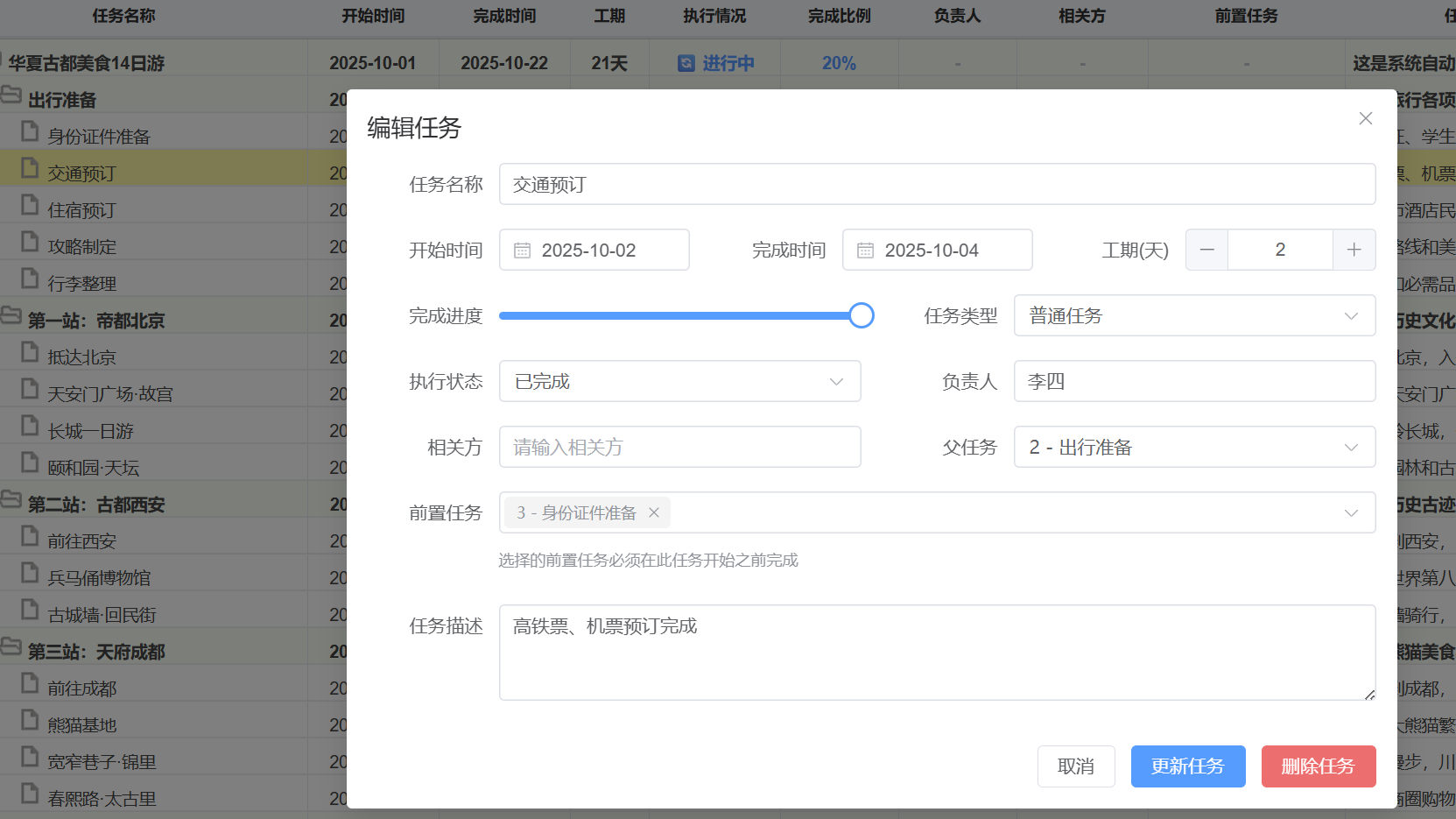
双击弹出详细修改
双击任务行可以打开详细编辑对话框,完善任务信息且可删除任务。
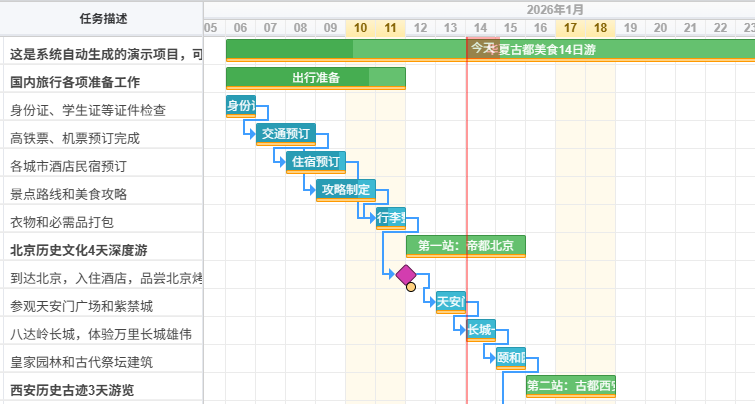
今日线功能
打开甘特图,你会看到一条贯穿整个时间轴的竖线,标记的就是今天的位置。
有什么用?
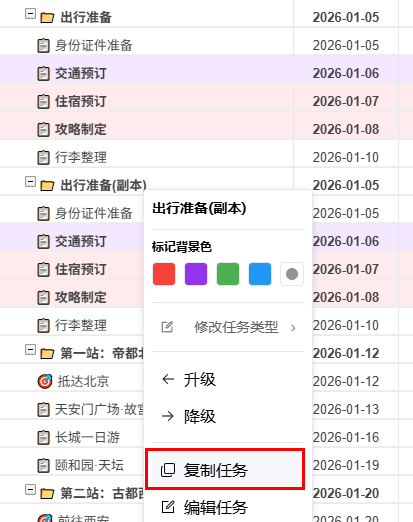
任务复制功能
可以直接复制已有任务,也可以复制任务组
任务颜色自定义
不同类型的任务,你可能想用不同的颜色来区分:

可恢复历史版本
这个功能是给"后悔药"准备的 😂
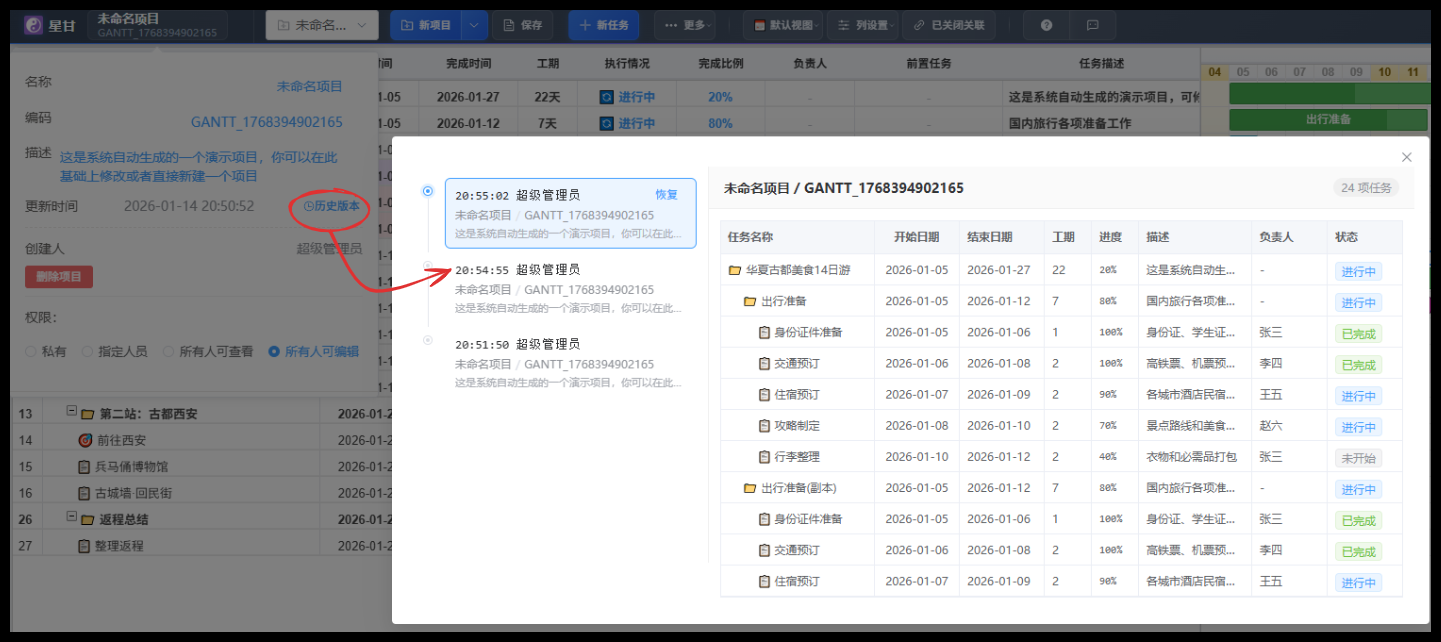
改了半天的甘特图,突然发现之前的版本更好?没关系,历史记录里可以直接预览之前的版本效果,看看之前长啥样。
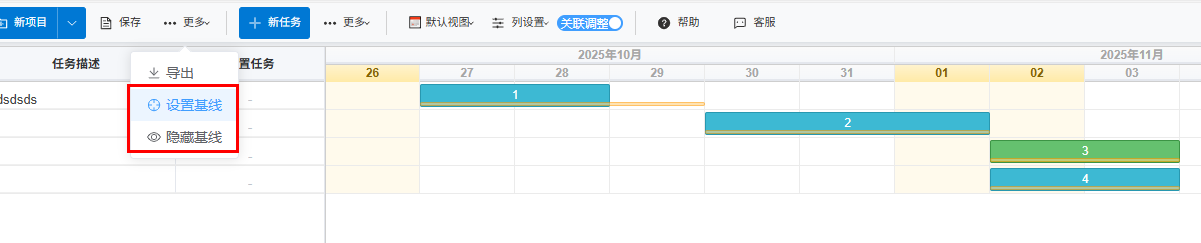
设置基线
设置当前进度为基线,基线不会影响任务的实际进度,只是用于对比和分析。
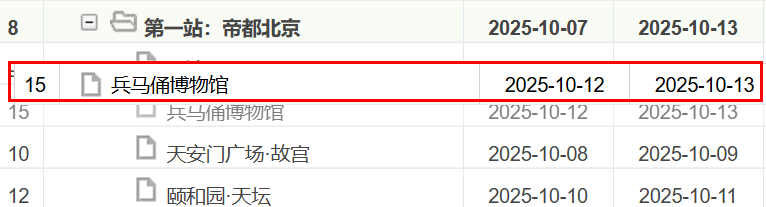
拖拽排序
通过拖拽调整任务顺序,优化项目计划安排。
拖拽调整列宽与表格区域宽度
支持拖拽调整单列宽度和表格整体区域宽度,所有布局配置按项目独立保存,切换项目时自动恢复。
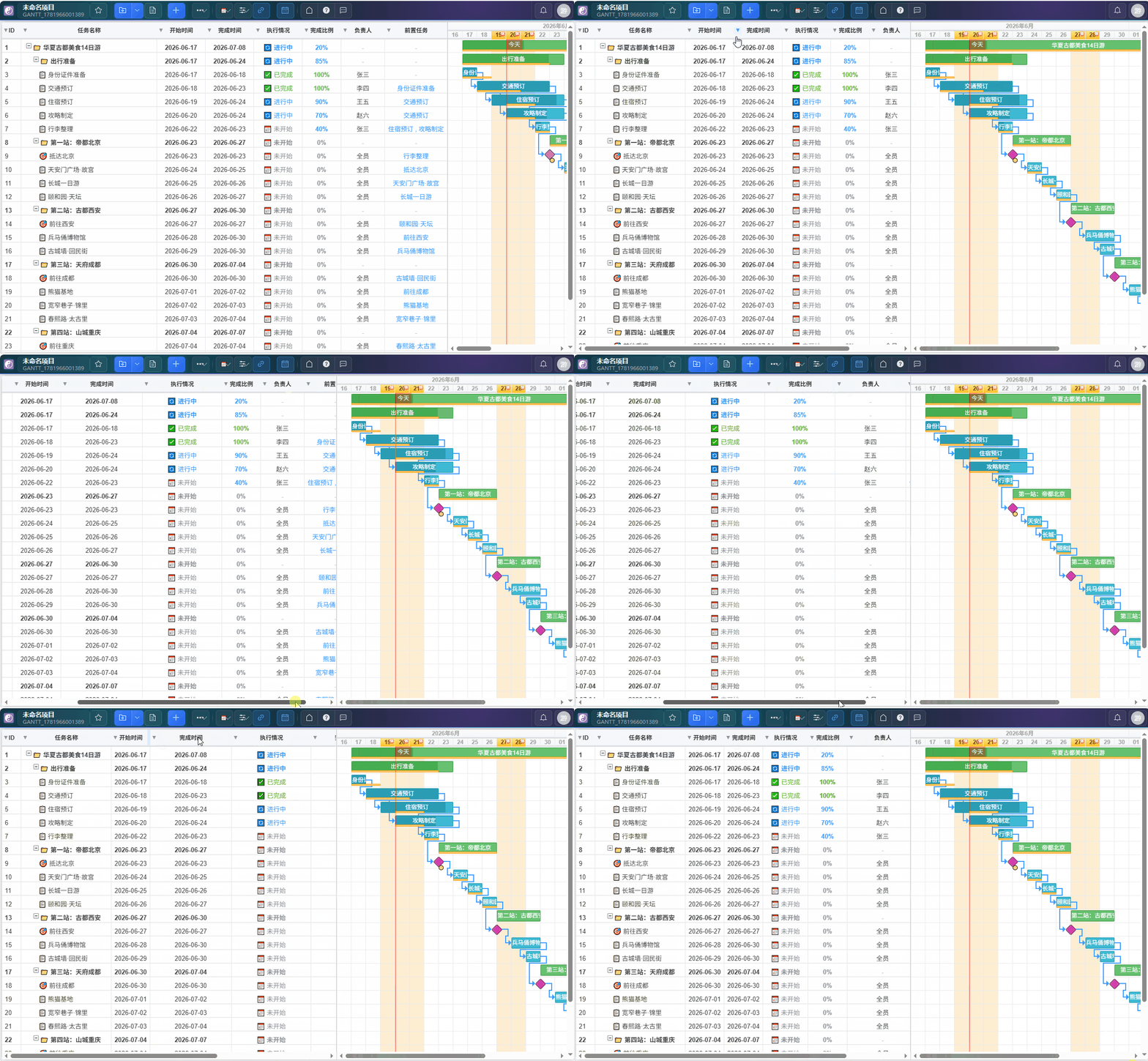
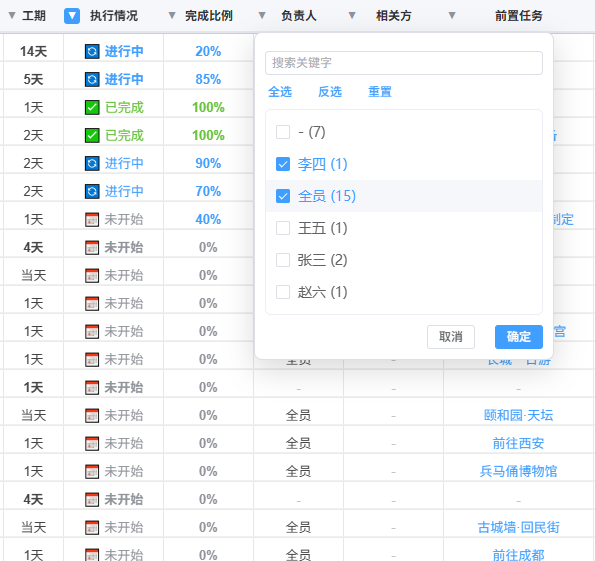
按列筛选
任务表格支持按列筛选,帮助你在大量任务中快速定位目标数据。
⌨️ 快捷键
📞 获取帮助
如果您在使用过程中遇到问题,可以使用QQ联系官方获取帮助: